Adjustment Layer Curves hampir sama dengan Adjustment Curves. Tetapi perbedaan yang mendasar dari Adjustment Photoshop ini adalah kelebihan dari Adjustment Layer Curves yang sifatnya non-destructive dan editable alias bisa edit ulang. Adjustment Layer Curves bisa di ubah-ubah value nya karena dia bersifat Layer, dan Blending Mode nya pun bisa di ubah-ubah.
Disini saya akan mempraktekan cara belajar Photoshop Adjustment Layer Curves, karena pembahasan Adjustment Curves sudah di bahas pada artikel Belajar Photoshop CS6 level dasar sebelumnya.

Bagaimana cara memanggil Adjustment Layer itu?. Yang saya tahu cara memanggilnya ada 3 cara yaitu:


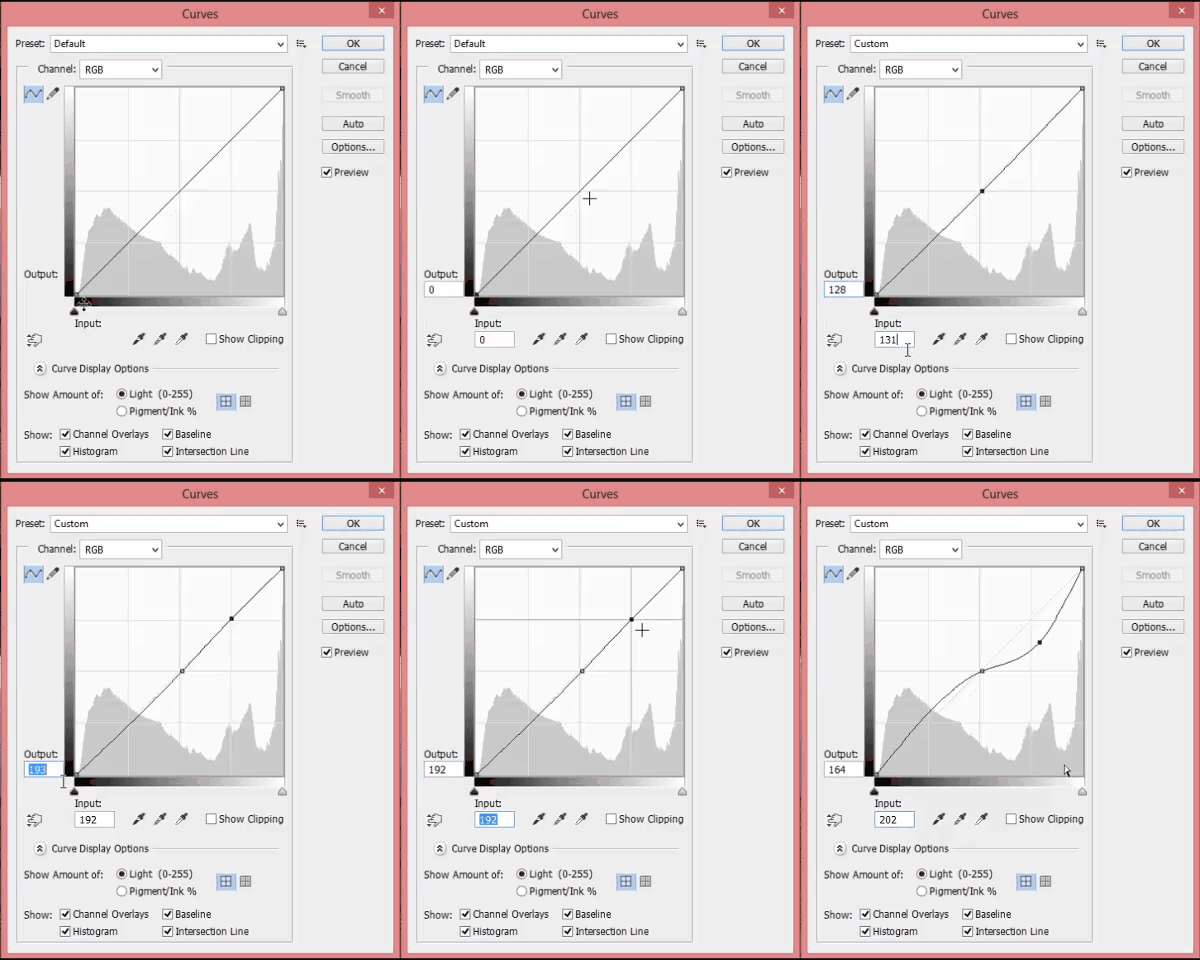
Dari gambar diatas kalian perhatikan sendiri dimana, disana terlihat bagaimana cara menambahkan Point (Titik) pada curves, cara menghapus curves, dan cara menggunakannya dengan cara menggerakan tiap point ke atas, bawah, kiri ataupun kanan.
Jika ada pertanyaan dan saran jangan sungkan tinggalkan pesan pada form comment dibawah.
Sampai ketemu di artikel Belajar Photoshop Dasar lainnya. Terima Kasih :)
Disini saya akan mempraktekan cara belajar Photoshop Adjustment Layer Curves, karena pembahasan Adjustment Curves sudah di bahas pada artikel Belajar Photoshop CS6 level dasar sebelumnya.
Cara Belajar Memanggil Adjustment Layer Curves
Adjustment Layer Curves sering digunakan ketika Edit Foto Efek seperti Efek Mademoieselle yang sudah pernah saya buat Tutorial Photoshop nya. Disana saya menggunakan Adjustment Layer Curves untuk mengatur Brightness/Contrast.Bagaimana cara memanggil Adjustment Layer itu?. Yang saya tahu cara memanggilnya ada 3 cara yaitu:
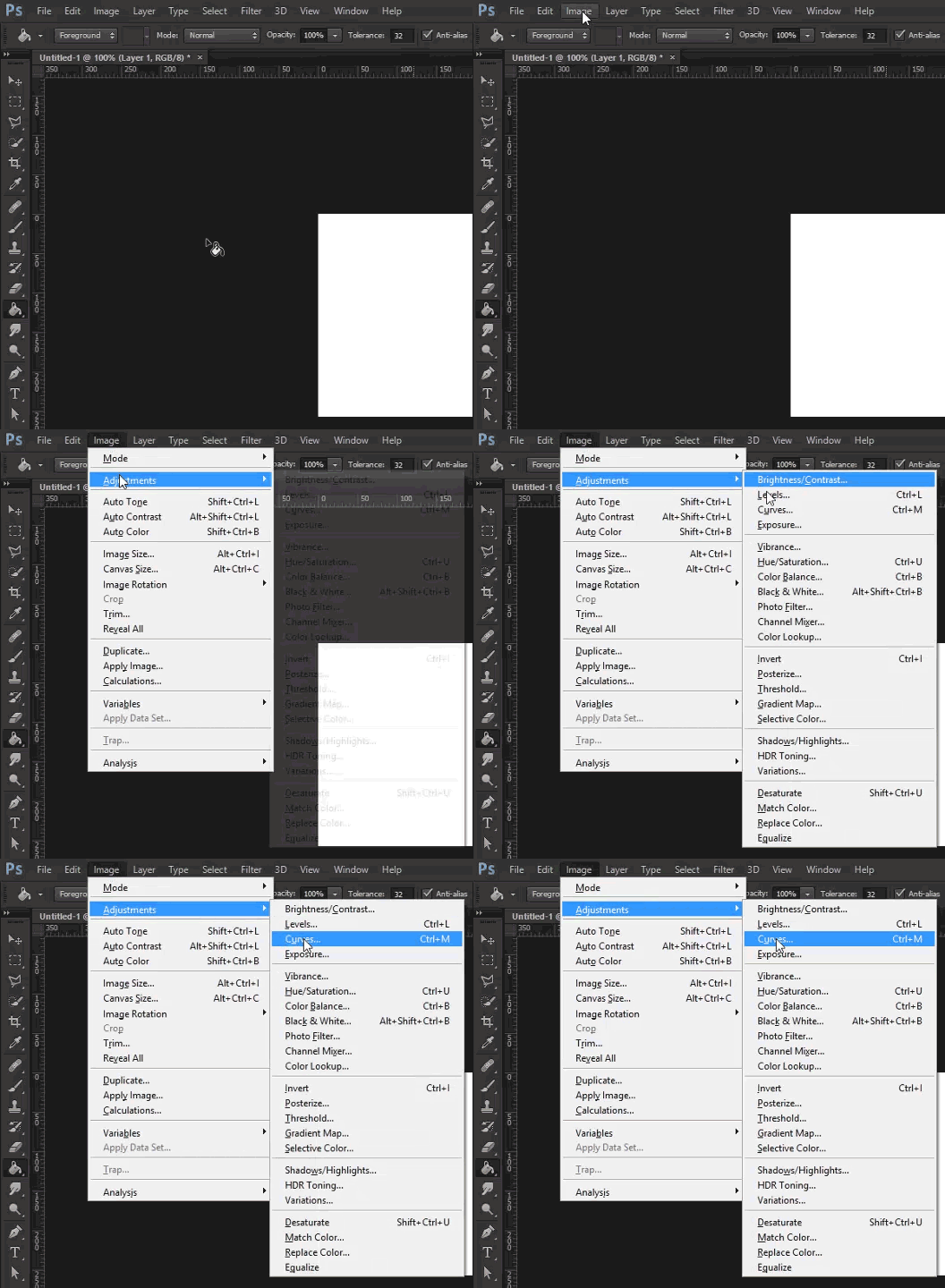
1. Cara Memanggil Adjustment Layer Curves Melalui Menu Layer
Untuk lebih jelas cara memanggil Adjustment Photoshop CS6 ini saya tambahkan screen shoot Animasi di bawah ini agar lebih di pahami.2. Cara Memanggil Adjustment Layer Curves Melalui Keyboard Shortcut
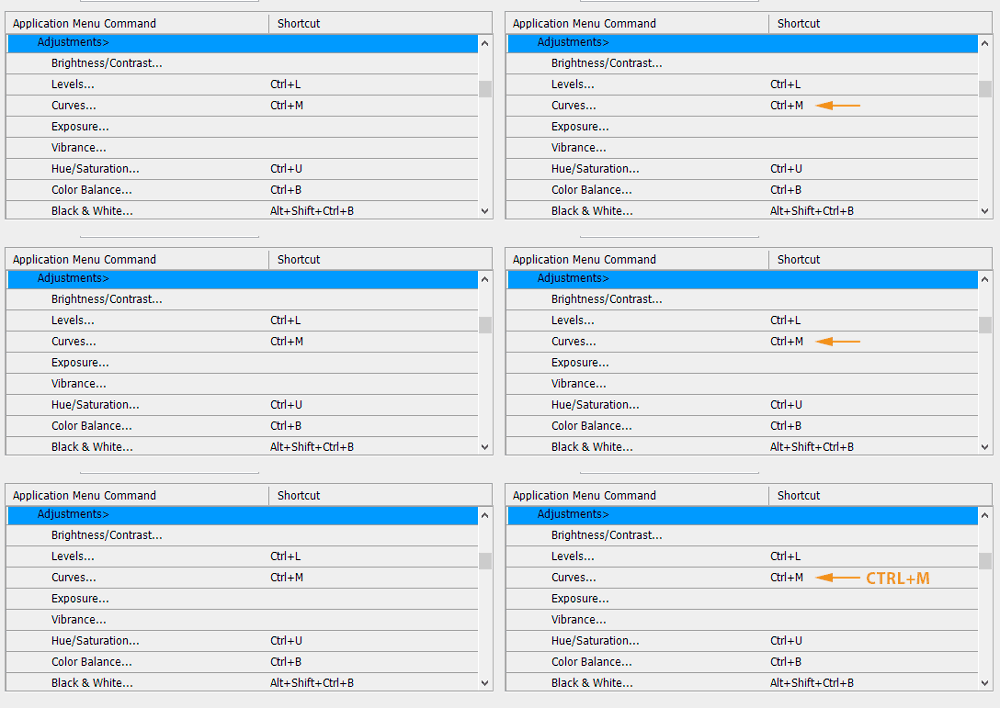
Secara Default, Adobe Photoshop tidak memberikan shortcut untuk Adjustment Layer Curves ini, akan tetapi kita bisa menambahkannya melalui Menu Bar > Edit > Keyboard Shortcut... seperti pada Animasi gif dibawah ini.Note: Saya mengubah beberapa shortcut Default Photoshop menjadi Keyboard Shortcut custom, dalam kasus ini saya menambahkan shortcut untuk Adjustment Layer Curves dengan Shift+Ctrl+M.
3. Cara Memanggil Adjustment Layer Curves Melalui Layer Palette
Selain cara cepat menggunakan Keyboard, cara ini lebih sering digunakan oleh para editor ketika saat melalukan edit foto Manipulation dengan Photoshop CS6 yaitu memanggilnya melalui Icon Bar Layer Palette.Cara Belajar Photoshop Menggunakan Adjustment Layer Curves
Untuk cara menggunakan Adjustment Layer Curves ini sama dengan Adjustment Curves yang pernah saya bahas pada artikel sebelumnya. Perbedaannya yaitu dengan adanya 5 fitur tambahan yang terletak dibawah Property Palette seperti:- Clipping Mask (Menjadikannya sebagai Clipping Mask)
- Press to view previous state (Melihat perubahan yang dilakukan sebelumnya)
- Reset to adjustment default (Mereset ulang pada settingan default)
- Toggle layer visibility (On/Off adjustment layer tersebut)
- Delete this adjustment layer (Menghapus adjustment layer tersebut)
Dari gambar diatas kalian perhatikan sendiri dimana, disana terlihat bagaimana cara menambahkan Point (Titik) pada curves, cara menghapus curves, dan cara menggunakannya dengan cara menggerakan tiap point ke atas, bawah, kiri ataupun kanan.
Note:
- Memindahkan point keatas/kekiri sama dengan menambah kecerahan (High Contrast) pada foto yang sedang di edit.
- Memindahkan point kebawah/kekanan sama dengan menambah kecerahan (Low Contrast) pada foto yang sedang di edit.
Kesimpulan
Untuk menjadi mahir dengan Photoshop mengenal dan mempelajari Adjustment Layer Curves ini sangat di sarankan sekali, karena diluar sana Adjustment ini lebih sering digunakan dari pada beberapa Adjustment lainnya khususnya dalam mengatur Contrast sebuah foto. Dengan mempelajarinya, kalian akan dibantu ketika menemui banyak Tutorial Photoshop Foto Efek yang rumit sekalipun seperti Efek Mademoiselle.Jika ada pertanyaan dan saran jangan sungkan tinggalkan pesan pada form comment dibawah.
Sampai ketemu di artikel Belajar Photoshop Dasar lainnya. Terima Kasih :)